
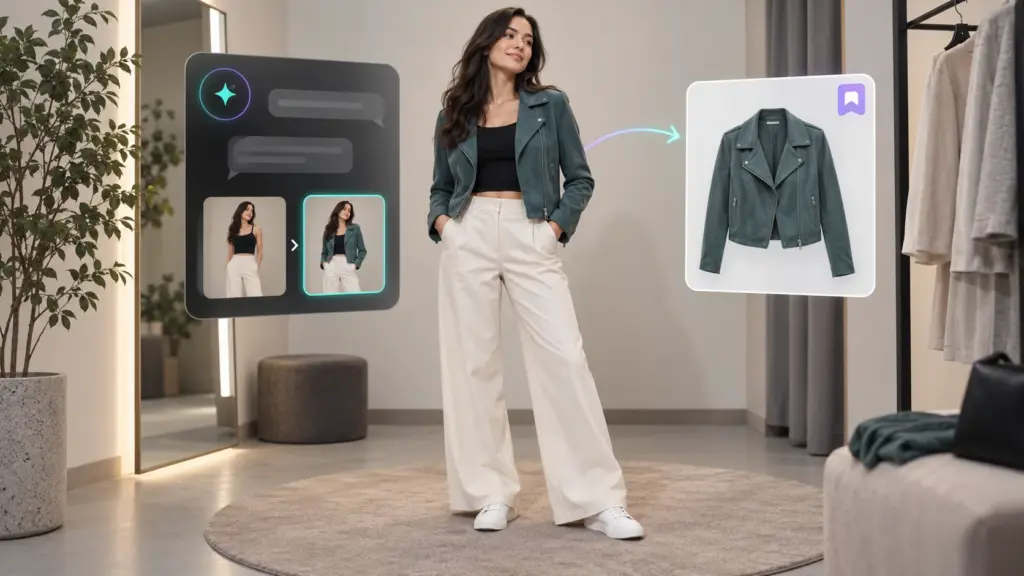
온라인에서 마음에 드는 재킷을 찾았는데 “내가 입으면 어떤 느낌일까?”가 궁금할 때가 있습니다. 사진 속 모델에게 어울리는 옷과 내게 어울리는 옷은 다를 수 있으니까요.
OpenAI가 2026년 10월 1일 ChatGPT 쇼핑에 Try on 가상 피팅과 Favorites를 추가했습니다. 상품을 찾고, 셀피로 착용 모습을 만들어 보고, 마음에 드는 제품을 저장하는 흐름을 ChatGPT 안에서 이어갈 수 있습니다. 다만 생성 이미지는 옷의 실제 핏이나 사이즈를 보증하지 않습니다.
Try on 버튼은 어디서 누르나요?
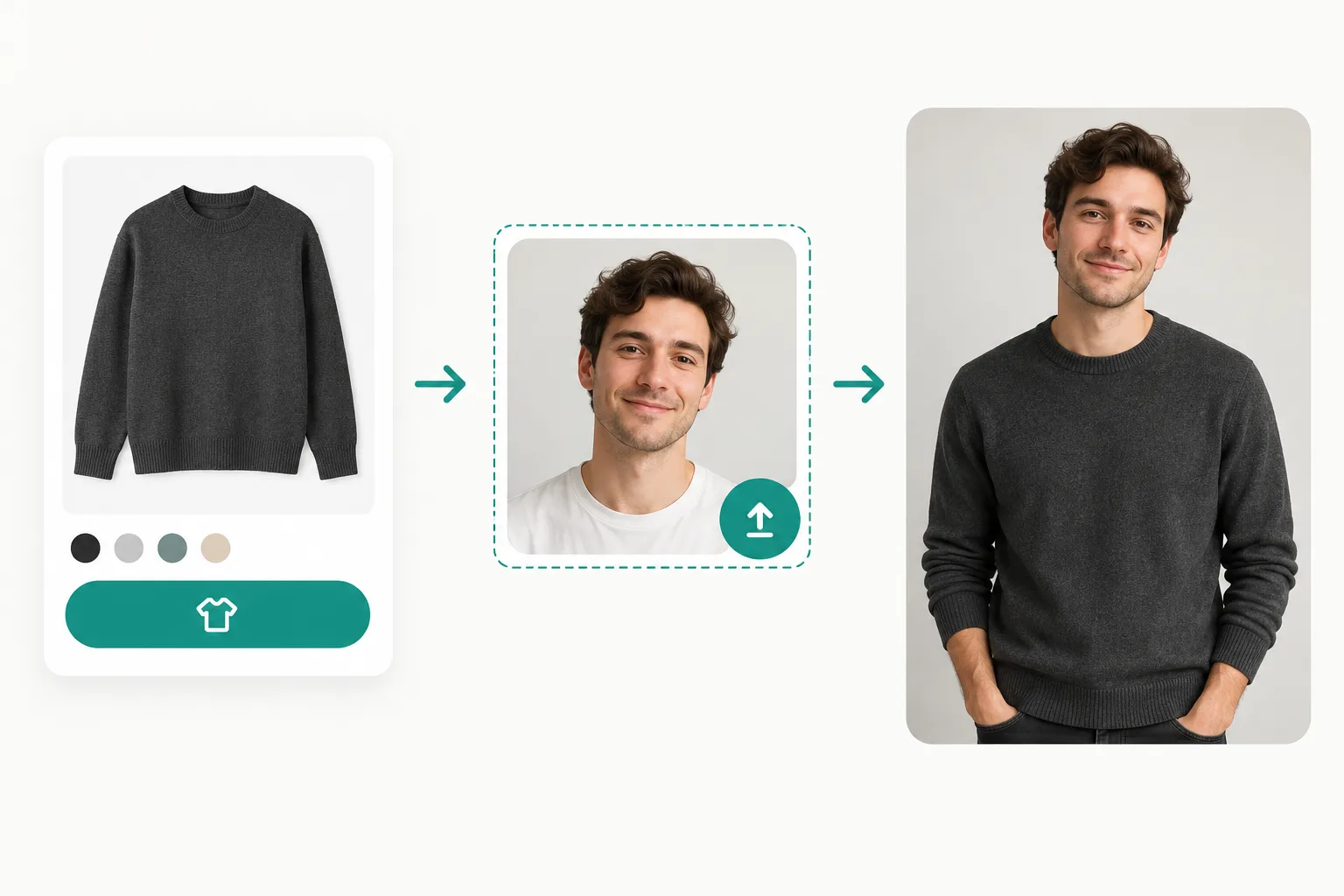
ChatGPT가 보여주는 의류·액세서리 상품 목록에서 Try on 버튼을 찾으세요. 버튼을 누른 다음 셀피를 새로 촬영하거나 기존 사진을 올리면 ChatGPT Images가 가상 착용 이미지를 생성합니다.
순서는 상품 확인 → Try on 선택 → 사진 촬영·업로드 → 생성 결과 확인입니다. OpenAI는 이 기능을 ChatGPT 모바일과 웹에서 제공한다고 안내합니다.
모든 상품 카드에 같은 버튼이 표시된다고 단정할 수는 없습니다. 버튼이 보이는 의류·액세서리 상품에서 먼저 사용해 보세요. 실제 화면의 위치나 표시 방식은 사용 환경에 따라 달라질 수 있으므로 이 글의 이미지는 사용 흐름을 설명하는 그림이지 서비스 화면 캡처는 아닙니다.
셀피를 올리면 어떤 결과를 볼 수 있나요?
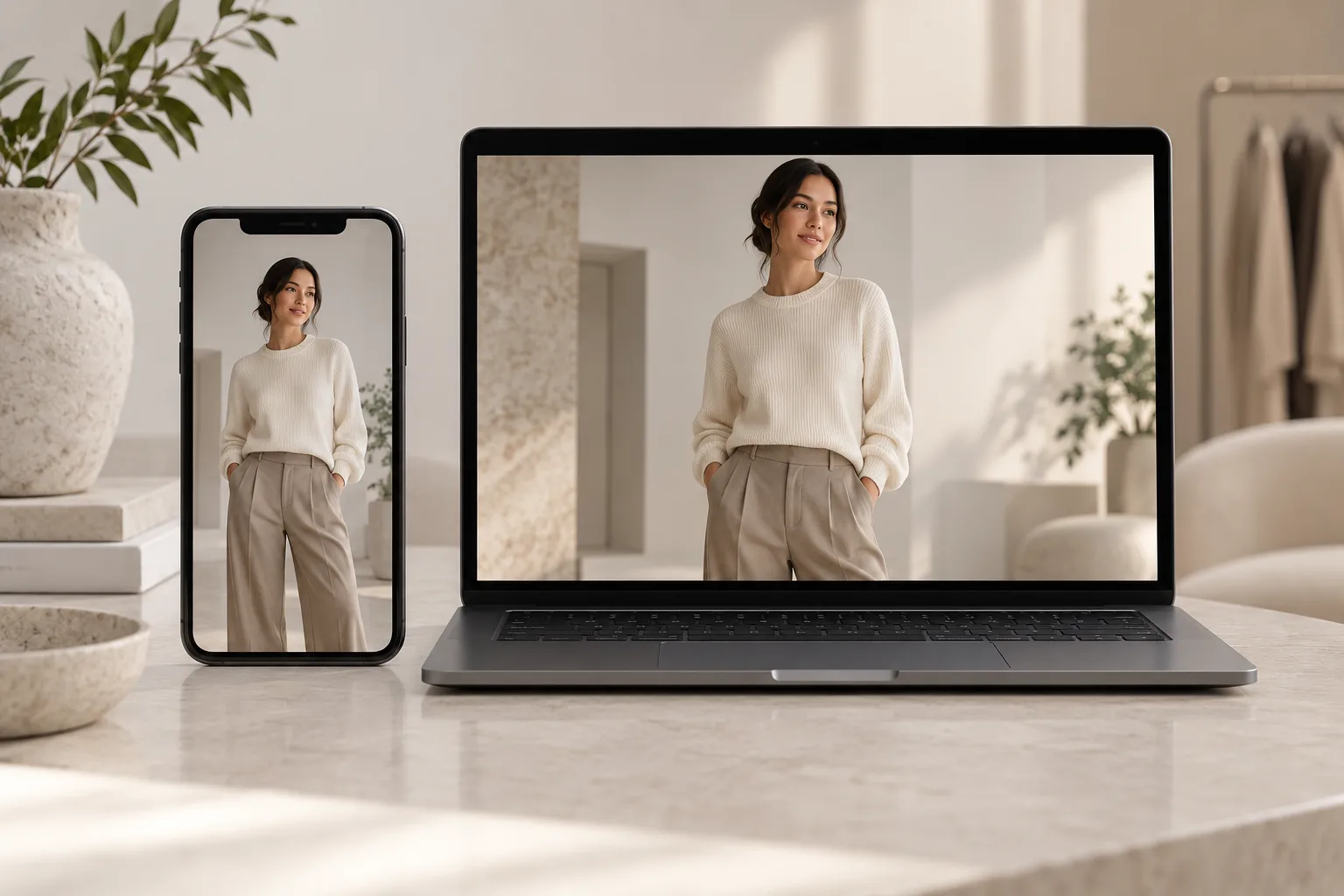
가상 피팅은 내가 선택한 옷이나 액세서리를 착용했을 때의 모습을 이미지로 미리 보는 기능입니다. 온라인 쇼핑에서 제품 사진만 볼 때보다 색이나 스타일이 내 모습과 어울릴지 가늠하는 데 도움을 줄 수 있습니다.
다만 생성 결과는 시각적 미리보기입니다. 사진과 제품을 AI가 합성한 것이므로 내 얼굴이나 체형, 제품의 색·재질이 실제와 정확히 같다고 보장하지 않습니다.
결과가 마음에 들어도 구매 결정을 그 이미지 하나로 끝내지 마세요. 판매자가 제공하는 상세 사진, 소재, 실측 사이즈를 함께 확인해야 합니다.
다른 쇼핑몰에서 본 옷도 입혀 볼 수 있나요?
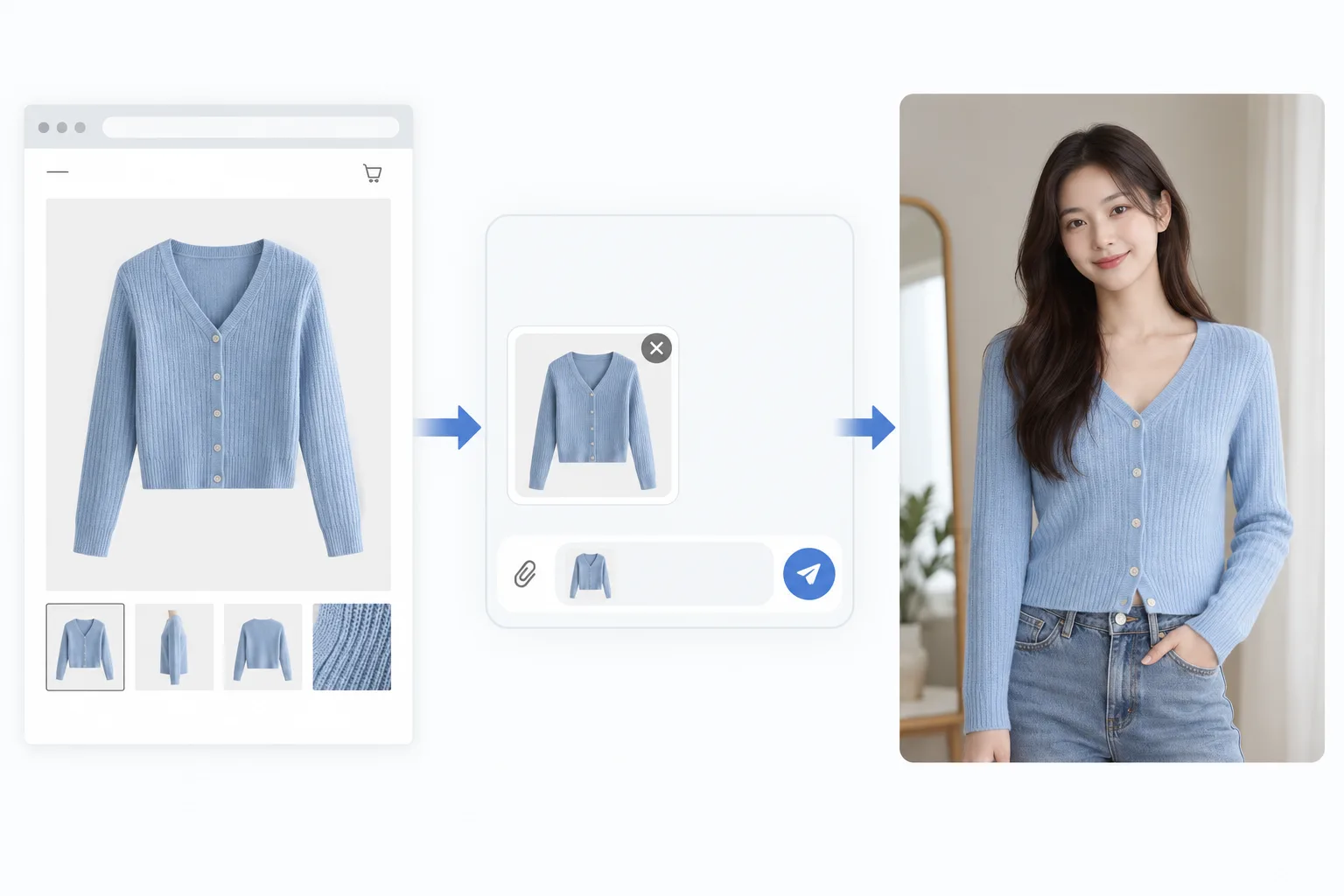
ChatGPT 상품 목록에서 찾은 제품만 가능한 것은 아닙니다. OpenAI 도움말에 따르면 대화에 옷이나 액세서리 사진을 업로드하고 내게 어떻게 보일지 보여 달라고 요청할 수 있습니다.
예를 들어 다른 쇼핑몰에서 본 셔츠의 상품 사진을 대화에 올리고 “이 셔츠를 입은 모습으로 보여줘”라고 요청하는 방식입니다. 이때 상품 사진에 나온 색상·형태를 얼마나 정확히 재현하는지는 생성 결과를 직접 살펴봐야 합니다.
판매 페이지의 사진을 사용할 때는 제품 이미지만 잘 보이도록 준비하는 편이 좋습니다. 가격표나 할인 문구가 섞인 화면 전체를 올리면 제품 자체를 알아보기 어려울 수 있습니다.
마음에 드는 상품은 Favorites와 Library에 저장하세요
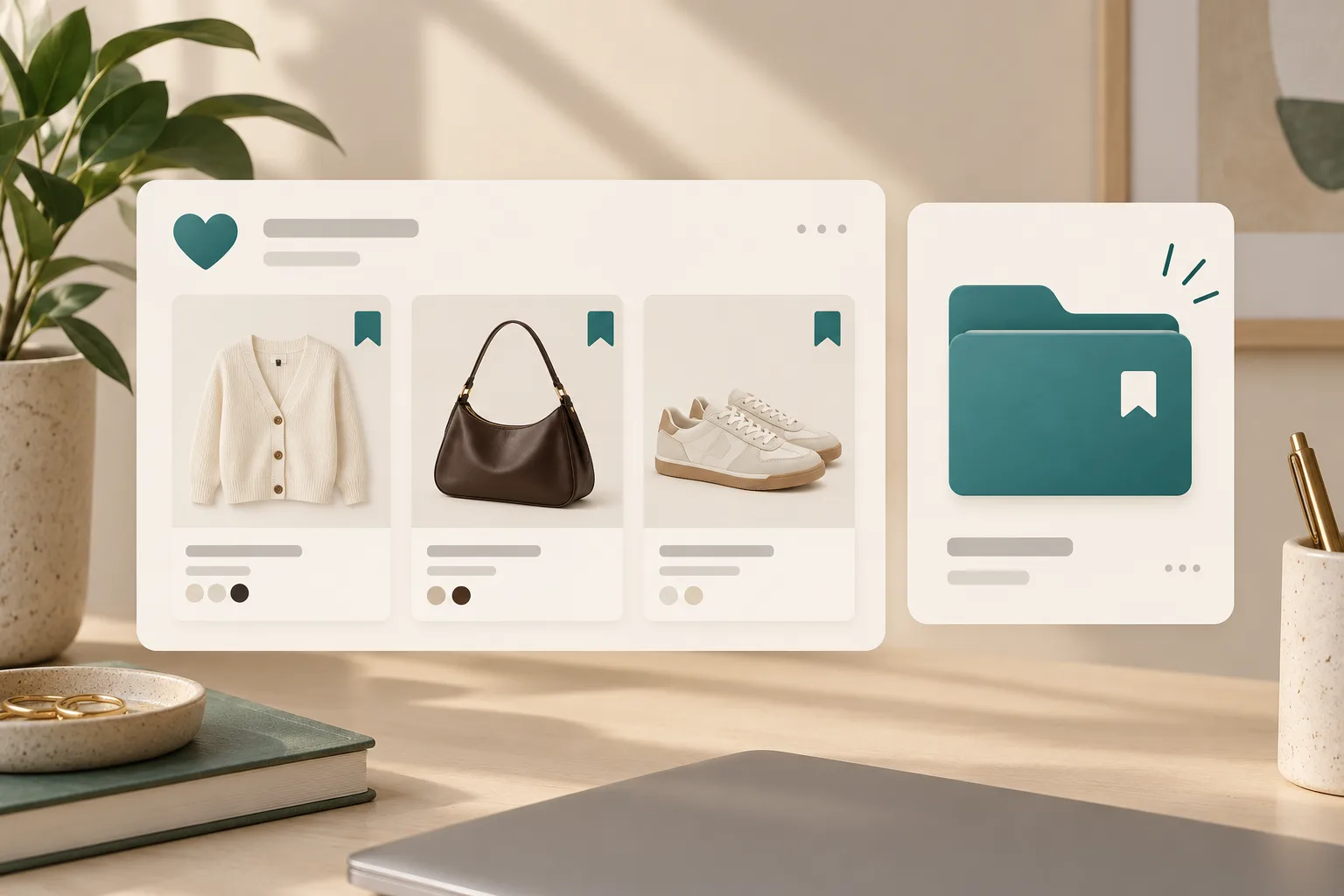
여러 상품을 비교할 때는 나중에 어떤 제품을 봤는지 잊기 쉽습니다. OpenAI 안내에 따르면 상품의 북마크 아이콘을 선택하면 Favorites에 저장할 수 있고, 별도 폴더를 만들어 정리할 수도 있습니다.
저장한 상품과 폴더는 ChatGPT Library에서 다시 확인할 수 있습니다. 예를 들어 출근용 재킷과 여행용 아우터를 폴더로 나눠 두면, 가상 피팅 결과를 본 뒤 다시 제품 정보로 돌아가 비교하기 편합니다.
Favorites는 구매 확정 목록이 아닙니다. 실제 결제 전에는 판매자 페이지에서 가격·배송·교환·반품 조건이 여전히 유효한지 확인하세요.
내 사진은 어디에 저장되고 어떻게 지우나요?

처음 올린 셀피를 다음 피팅에서도 다시 쓸 수 있는 이유는 reference photo가 저장되기 때문입니다. 사진을 매번 새로 올리지 않아도 되는 편의 기능이지만, 내 얼굴 사진이 남는다는 점을 알고 사용하는 것이 좋습니다.
사진을 바꾸거나 삭제하려면 Settings → Personalization → Reference photos로 이동하세요. 관리할 사진을 선택한 뒤 Change photo로 교체하거나 삭제 아이콘으로 제거할 수 있습니다.
사진 저장이 부담스럽다면 사용 전에 이 관리 경로를 확인해 두세요. 또 가상 피팅은 사이즈 추천기가 아닙니다. OpenAI도 생성 결과가 실제 제품이나 내 모습과 정확히 일치하지 않을 수 있으며 핏·사이즈를 보장하지 않는다고 명시합니다. 구매할 때는 판매자의 치수표, 제품 상세 설명과 반품 정책을 최종 기준으로 삼으세요.
확인할 점
이 글은 2026년 10월 7일 기준 OpenAI 공식 안내를 바탕으로 작성했습니다. 기능의 화면 위치와 제공 범위는 계정·기기·제품에 따라 달라질 수 있습니다. 본문 이미지는 이해를 돕는 개념 이미지이며 실제 ChatGPT 화면 캡처가 아닙니다.
자주 묻는 질문
ChatGPT에서 가상 피팅을 하려면 어디를 눌러야 하나요?
의류·액세서리 상품 목록의 Try on 버튼을 누르고 셀피를 촬영하거나 업로드하세요. 버튼이 표시되는 상품에서 사용할 수 있습니다.
다른 쇼핑몰에서 본 옷도 시도할 수 있나요?
네. 옷이나 액세서리 사진을 ChatGPT 대화에 올리고 내게 어떻게 보일지 보여 달라고 요청할 수 있습니다.
가상 피팅에 쓴 사진은 자동으로 지워지나요?
아닙니다. OpenAI는 다음 피팅에 재사용할 수 있도록 reference photo를 저장한다고 안내합니다. Settings → Personalization → Reference photos에서 변경하거나 삭제할 수 있습니다.
가상 피팅 이미지로 실제 사이즈를 고를 수 있나요?
그렇게 판단하면 안 됩니다. 생성 결과는 핏과 사이즈를 보증하지 않으므로 판매자의 실측표와 제품 정보, 반품 정책을 따로 확인하세요.